
Как создать свое первое видео
Создание видео больше не требует сложных программ и долгого обучения. Сегодня даже новичок может смонтировать клип с эффектами, музыкой и титрами. В статье разберем, как создать видеоролик с нуля — пошагово и без сложных терминов. В качестве примера используем удобную программу ВидеоМОНТАЖ, которая подходит для первого опыта.
Подготовка к работе
Первый шаг — выбор удобного инструмента для монтажа. Профессиональные программы дают много возможностей, но без опыта в них легко запутаться. Для первого видео лучше подойдет простой и понятный вариант, не требующий долгого освоения.
Программа ВидеоМОНТАЖ — оптимальное решение для начинающих. Редактор оснащен всеми необходимыми инструментами для обрезки и склейки видеодорожки, улучшения изображения и звука, коллекциями переходов, фильтров и готовых «плашек» с титрами. Есть и профессиональные функции: хромакей для удаления фона, работа с ключевыми кадрами анимации, чтобы объекты двигались в кадре плавно. При этом для установки софта не нужен мощный ПК: для стабильной работы достаточно 2-ядерного процессора с частотой от 1,5 ГГц, 4 ГБ оперативной памяти и около 500 МБ свободного места на жестком диске. Программа поддерживает все версии Windows, начиная с седьмой.
Второй шаг — подготовка исходных материалов. Продумайте сценарий, который будет интересен вашей аудитории. Подберите видеозаписи и фотографии, которые планируете использовать в клипе, в одной папке. Так с файлами будет проще работать, и при монтаже видео ничего не потеряется. Удобно сразу переименовать их в нужном порядке — тогда при добавлении на монтажную шкалу (таймлайн) фрагменты выстроятся автоматически, и не придется тратить время на сортировку
Даже при наличии основного материала часто не хватает элементов для заставки, перебивок или фона. В таких случаях можно использовать стоковые ресурсы. На сайтах Freepik и Фотодженика доступны фотографии, векторная графика, футажи (заставки, эффекты, видеофоны) и аудиоэффекты. Музыку без сложных лицензий можно найти на TopFonMusic.Также не забывайте, что в ВидеоМОНТАЖе есть большая библиотека 850+ аудиотреков в разных жанрах для озвучки.
Создание проекта
Теперь, когда собраны все материалы, пора приступать к работе над проектом. Покажем, как монтировать видео на ПК в программе ВидеоМОНТАЖ. Подготовили подробную пошаговую инструкцию с иллюстрациями-скриншотами.
Шаг 1. Старт проекта
Скачайте программу ВидеоМОНТАЖ и запустите мастер установки. После завершения инсталляции откройте редактор. На начальном экране выберите «Новый проект», а потом — «Проект с нуля».

Шаг 2. Добавление файлов и сборка клипа
Перетащите видео и фотографии в программу — они сразу появятся на временной шкале. Если вы не переименовали файлы в хронологическом порядке заранее, настройте их расположение на таймлайне — просто перетаскивайте миниатюры фотографий и видео на нужное место мышью.

Шаг 3. Базовый монтаж
Воспользуйтесь инструментами «Обрезать» и «Разделить», чтобы настроить длительность фрагментов. Удалите неудачные моменты, затянутые паузы, чтобы клип смотрелся динамичнее.

Шаг 4. Переходы между сценами
ВидеоМОНТАЖ упрощает задачу, как сделать видео на компьютере — программа по умолчанию добавляет видеопереходы на стыки между фрагментами. Вы можете заменить их, настроить длительность.

Совет: не стремитесь попробовать все эффекты из коллекции, особенно сложные анимации: 3D-вращения и вспышки — они отвлекают от самого видео. Наиболее профессионально смотрятся простые переходы: затемнение или осветления, плавный сдвиг или наезд одного кадра на другой.
Шаг 5. Тексты и титры
Добавьте надписи, заголовки или финальные титры. В программе есть коллекция текстовых стилей и шаблонов титров во весь экран («плашек»), которые удобно использовать для пояснений и оформления. Выберите шрифт, настройте анимацию и положение надписи на экране.

Можно тонко настроить стиль надписи: выбрать цвет заливки символов, контурной обводки и тени. А в разделе «Анимация» предлагается большой выбор эффектов появления и исчезновения титров.

Шаг 6. Работа со звуком
Теперь предстоит очень ответственный этап. Покажем, как смонтировать видео со звуком. В ВидеоМОНТАЖ вы можете:
- Добавить музыку из файла на ПК.
- Выбрать трек из встроенной коллекции.
- Записать голос с микрофона.
- Вставить звуковые эффекты (гудки клаксонов, шум улицы, мяуканье кота, звон колокольчиков) и т. д.
- Озвучить видео с помощью нейросети.

Совет. При съемке на камеру смартфона, часто страдает звук: слышны посторонние шумы, голос искажается. Вы можете отключить исходный аудиоряд и наложить новый: перезаписать монологи и диалоги и наложить фоновое музыкальное сопровождение.
Обрежьте трек, чтобы синхронизировать аудиоряд и видео. Добавьте эффекты нарастания и затухания звука.

Обработка и экспорт
Черновая сборка клипа завершена. Прежде чем сохранять результат, стоит сделать проверку, чтобы сразу исправить недочеты. В ВидеоМОНТАЖе есть все необходимые инструменты для финальной коррекции.
Чек-лист: что нужно проверить перед сохранением.
- Визуальный ряд: нет ли неудачных кадров, заметных перепадов по свету или цветовой гамме, дрожания. При необходимости отрегулируйте яркость, контраст, чтобы клип выглядел цельно, стабилизируйте изображение. Инструменты коррекции вы найдете в разделе «Видео» → «Улучшить картинку».
- Плавность склейки: убедитесь, что смена ракурсов и планов выглядит логично. Избавьтесь от пауз и повторов, если они не несут смысловой нагрузки. Используйте инструменты обрезки, добавьте на стыки переходы, чтобы сцены сменялись плавно. Отрегулируйте длительность эффектов.
- Звукоряд: проверьте синхронизацию аудио и видео, убедитесь, что фоновая музыка не перекрывает голос. Настройте уровень звука во всем клипе, или добавьте на аудиодорожку «Точки громкости» для регулировки на отдельных моментах.
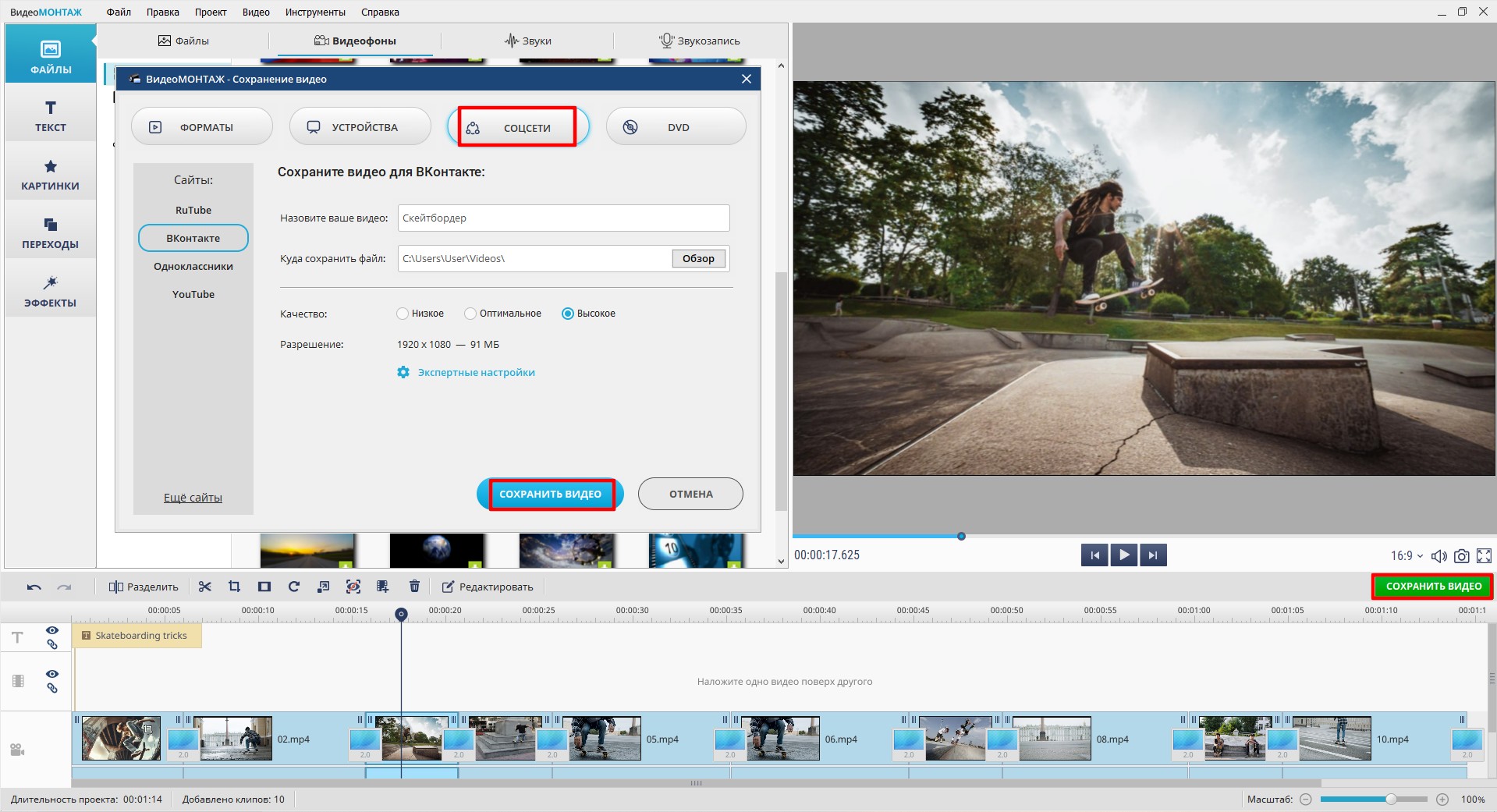
После проверки можно переходить к сохранению видеоролика. ВидеоМОНТАЖ поддерживает более 30 форматов, но выбирать вариант экспорта стоит исходя из целей проекта. Для публикации в интернете оптимально подходит MP4 с кодеком H.264 — он открывается на любых устройствах и без проблем загружается на видеохостинги и в соцсети.

Теперь приступайте к тонким настройкам. Программа поддерживает качество 4K, но файлы с таким высоким разрешением весят слишком много. Для размещения в сети оптимальный выбор — Full HD (1920x1080): быстрее обрабатывается, занимает немного места и при этом хорошо смотрится на большинстве экранов.
Те, кто только учатся монтировать видео, могут пока не углубляться в технические параметры. Новичкам удобнее всего использовать готовые профили сохранения под конкретные площадки: они уже есть в ВидеоМОНТАЖе и учитывают требования популярных сервисов. Перед экспортом также стоит проверить папку сохранения и наличие свободного места на диске.
Итоги
Научиться создавать красивые клипы может каждый. Выберите надежную программу для видеомонтажа, наберите материалы для ролика, придумайте сценарий, и приступайте к процессу монтажа. Всего 6 шагов, и ваш первый клип готов:
- импортируйте видеозаписи и фото в редактор;
- избавьтесь от лишних моментов и неудачных кадров;
- вставьте переходы, чтобы сделать стыки незаметными;
- добавьте поясняющие надписи и титры, чтобы клип выглядел профессионально;
- выполните озвучку;
- проверьте качество монтажа и сохраните проект в подходящем формате.
Когда освоите базовые инструменты, можно расширять навыки. В ВидеоМОНТАЖе уже есть возможности для роста: изменение скорости для эффектов замедления и таймлапса, хромакей, эффект «картинка в картинке» для наложения видео на видео. Осваивая их постепенно, вы сможете уверенно двигаться от простых клипов к более выразительным и продуманным роликам. Также вы можете попробовать более сложный софт с расширенным функционалом.